
Bonjour,
Je sais, je mets ce tuto en ligne tardivement.
Je suis très peu sur la blogosphère ces derniers temps, beaucoup de fatigue.
Le soir je n'ai pas le courage après le boulot de me mettre devant le PC. Peut-être une petite déprime hivernale aussi, envie de ne rien faire...
Mais le soleil semble vouloir refaire surface, alors je vais tâcher d'en faire autant !!!
Donc vous allez voir c'est très simple :
(j'ai volontairement fait un pas à pas très détaillé pour que même les plus nuls en informatique puissent s'en sortir ;-))
Allez sur le site Pic Monkey :
1. Clic sur Edit a photo :
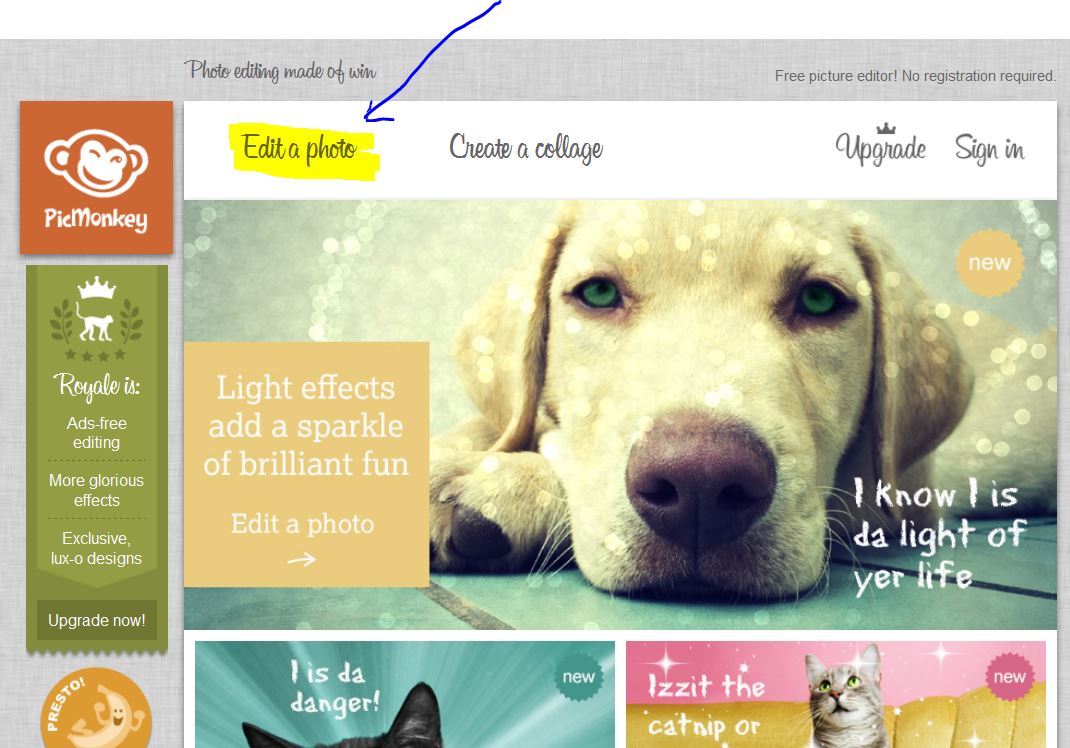
2. Une fenêtre s'ouvre afin que tu choisisses (on peux se tutoyer ?...) l'image à modifier :

3. Clic sur l'image puis sur "Ouvrir"

L'image s'affiche sur le bureau de Pic Monkey et tu cliques sur le logo en forme de fiole
(si on passe juste la souris dessus le nom de ce que produit le logo en question s'affiche ici : "effects")

4. Tu choisis l'effet "Black and White"
On peux modifier le type de noir et blanc
en choisissant parmi les différentes couleurs de filtres (arc-en-ciel)

5. Puis tu cliques sur le pinceau
qui va permettre de redonner de la couleur ou tu le souhaites !

On peut changer la taille du pinceau :

Si tu dérapes il suffit de cliquer sur "Effect" dans le petit tableau du pinceau
pour que remettre en noir et blanc les zones choisies.
Quand tu es satisfait de ton image, tu cliques sur "Apply"

6. Pour sauvegarder l'image : "Save"

On peut modifier la taille de l'image si on le souhaite et lui donner un nouveau nom.

Voilà !!!
J'espère avoir été suffisamment claire si vous avez besoin de précision n'hésitez pas.


